Cara Nonton Video di Youtube Tanpa Buffering

Pasti pernahkan dibuat kesel sama youtube, gara-gara mau nonton video tapi buffering terus karena koneksi lelet. Kali ini tenang aja, karena walaupun internet kamu lelet tapi tetap bisa menonton youtube tanpa buffering. Cara ini menggunakan software yang bernama TubeMild.

TubeMild ini bisa memutar video hanya dengan kecepatan 8-10 kb.s. Kecepatan segitu termasuk lelet banget loh. Untuk browsing aja loadingnya akan lama. Video ini juga dilengkapi fitur download, jadi akan mudah kalau kamu mau download video di youtube.

Bagaimana Cara Memutar Video di Youtube ?
- download dulu software TubeMild nya.
- setelah itu install, dan jalankan.
- buka browser kamu, lalu buka youtube.com dan cari video yang mau ditonton
- setelah itu  klik kanan pada judul/videonya lalu klik copy link address 
- setelah itu muncul Cara Nonton Video di Youtube Tanpa Buffering lalu play.

Screenshot

Cara Nonton Video di Youtube Tanpa Buffering
#1

Cara Nonton Video di Youtube Tanpa Buffering
#2

Cara Nonton Video di Youtube Tanpa Buffering
#3

Download Backsound Secara Gratis Untuk Video Mu

Download Backsound Secara Gratis Untuk Video Mu

Bagi kamu yang mau membuat video tapi gak tahu mau cari backsoundnya dimana. Atau takut melanggar hak cipta gara-gara ngambil backsound sembarangan punyanya orang, lebih baik klik alamat ini aja deh. Danosongs. Disitu memang gak banyak banget sih, tapi lumayan juga buat backsound video.

Biasanya, orang-orang yang nyari backsound gratis ini untuk keperluan video di youtube. Karena kalau ketahuan backsound di video tersebut melanggar hak cipta, maka video tersebut tidak bisa dipasangin iklan (Google Adsense) .

Bahkan ada juga lho, acara yang ada disalah satu stasiun televisi menggunakan backsound dari web tersebut. Kalau gak salah trans tv/trans 7 , kalau nama acaranya lupa saya. Oke, gak penting kalau masalah itu. Yang penting ini backsound bisa digunakan untuk keperluan komersial.

Cara Menukar Trims Tanpa Pergi ke Outlet/Konter

Cara Menukar Trims Tanpa Pergi ke Outlet/Konter

Operator Tri memang baik hati. Bukan hanya biaya sms,nelpon dan internet yang murah. Tapi operator tri sering membagikan hadiah kepada pelanggannya. Bagi kamu yang punya kartu tri lebih dari 3 bulan pasti pernah mendapat sms dari TRIMS. Awal mendapat sms seperti itu pasti kamu mengira bahwa itu penipuan atau hal lainya. Tapi kali ini itu bukan penipuan. Melainkan adalah bentuk terimakasih operator tri kepada kamu karena kamu telah setia memakai kartu tri. Tentu saja,setia disini diartikan karena kamu sudah memakai kartu tri selama 3 bulan. Kalau belum memakai kartu tri selama 3 bulan, kamu belum dianggap setia oleh kartu tri. Dan tentu saja kamu belum berhak mendapatkan hadiah Trims dari kartu tri.

Oke lanjut ke cara mendapatkan bonus dari Trims.

Jika kamu sudah mendapat pesan dari Trims, biasanya isi pesannya seperti ini :
“Trimakasih sudah isi ulang Tri Bulan lalu. Anda mendapat Hadiah Kejutan dari Trims. Tunjukan SMS ini ke outlet terdekat s/d 31 OKT 13 untuk menukar hadiah. Info 123”
Nah, dari pesan diatas kita disuruh untuk datang ke outlet terdekat atau orang biasa menyebutnya konter. Tapi kali ini saya punya solusi, bagi kamu yang tidak mau pergi ke outlet untuk menukarkan hadiah Trims.

Caranya, setelah mendapat pesan tadi. Segeralah add akun facebook ini : AyuShintarini II  *update
Kalau sudah dikonfirm, segeralah mengirim pesan kepada akun facebook tadi, dan lapor bahwa kamu menerima hadiah dari Trims.

Biasanya kamu akan dibalas, dan disuruh ketik :
*777*6010368204146093# lalu tekan call/yes
Setelah itu akan ada balasan dari 777 yang isinya :
Selamat,Trims kamu Rp….
Lalu balas pesan tersebut dengan TRM(titik)TUKAR untuk mendapat kode tukar.

Nanti akan dibalas sama operator tri, yang isinya kode. Lalu salin kode tersebut lalu kirim ke akun facebook diatas, beserta nomor hp mu agar segera dikirim. Pengiriman akan dipotong Rp.1000 - kecuali jika anda mendapat pulsa 1000 maka tidak dipotong.
Saya telah mencoba dan benar-benar bisa. Semoga bermanfaat.

(peraturan bisa berubah setiap waktu)

Tidak Bisa Login Karena Cookies Bermasalah


Jadi ceritanya kemarin saya mau login ke akun google saya pakai notebook, mumpung ada wifi gratisan. Tapi pas sudah mengklik login, ada peringatan bahwa cookies saya belum diaktifkan. Langsung deh saya periksa di option pada browser google chrome. Tapi setelah saya lihat, cookies-nya sudah aktif.

Beberapa kali saya ulangi loginnya tapi tetep juga tidak bisa. Tidak hanya login di google saja sih, tapi di facebook,twitter dll. Lalu saya coba ganti browser pakai mozila, tapi tetep sama. Yaudah seharian itu saya bingung sendiri, tapi setelah saya keluar dari jamban, saya menemukan tai cara untuk mengaktifkan kembali cookiesnya.

Seperti yang sudah saya tebak sebelumnya, bahwa notebook saya (tepatnya bagian cookiesnya) terkena virus. Virus ini tugasnya membuang coookies, jadi cookies seperti tidak aktif. Terus saya cari antivirusnya diblog orang, dah lupa nama blognya. Ketemu deh obatnya yaitu Hitman Pro.


Tidak Bisa Login Karena Cookies Bermasalah

Hitman Pro

Hitman pro ini tugas nya adalah menghapus malware (virus, trojan, rootkit, dll) dari komputer kita yang sudah terinfeksi.HitmanPro dirancang untuk bekerja bersama program keamanan yang ada tanpa konflik.Antivirus  ini memindai komputer dengan cepat (kurang dari 5 menit) dan tidak memperlambat komputer (kecuali untuk beberapa menit itu pemindaian). HitmanPro tidak perlu diinstal. Hal ini dapat dijalankan langsung dari USB flash drive, CD / DVD, lokal atau jaringan hard drive terpasang. 

Antivirus ini termasuk antivirus yang berbayar, tapi tenang. Jika kamu gak punya uang, kamu masih bisa menikmati trialnya selama 30 hari, hanya dengan memasukan emailmu. Gimana gampangkan.

Link Download

Yang mau download silahkan klik dibawah :

Oke sekian dari saya. Bila ada pertanyaan, komentar saja :D/ .

Ebook-ebook Untuk Belajar Adobe Flash

Ebook-ebook Untuk Belajar Adobe Flash

Sebelum saya share link downloadnya saya akan mengulas sedikit tentang Adobe flash ini. Adobe Flash atau yang dulu namanya Macromedia Flash (ganti nama karena sudah dibeli sama adobe), adalah sebuah program yang didesain khusus oleh Adobe dan program aplikasi standar authoring tool professional yang digunakan untuk membuat animasi dan bitmap yang sangat menarik untuk keperluan pembangunan situs web yang interaktif dan dinamis. Flash didesain dengan kemampuan untuk membuat animasi 2 dimensi yang handal dan ringan sehingga flash sering digunakan untuk membuat dan memberikan efek animasi pada website, CD Interaktif dan yang lainnya. Selain itu aplikasi ini juga bisa digunakan untuk membuat animasi logo, movie, game, pembuatan navigasi pada situs web, tombol animasi, banner, menu interaktif, interaktif form isian, e-card, screen saver dan pembuatan aplikasi-aplikasi web lainnya.Dalam Flash,juga terdapat teknik-teknik membuat animasi, fasilitas action script, filter, custom easing dan dapat memasukkan video lengkap dengan fasilitas playback FLV. 

Keunggulan yang dimiliki oleh Flash ini adalah ia mampu diberikan sedikit code pemograman baik yang berjalan sendiri untuk mengatur animasi yang ada didalamnya atau digunakan untuk berkomunikasi dengan program lain seperti HTML, PHP, dan Database dengan pendekatan XML, dapat dikolaborasikan dengan web, karena mempunyai keunggulan antara lain kecil dalam ukuran file outputnya.


LINK DOWNLOAD


Oke. Segitu aja dulu, besok nambah lagi  

Cara Mengganti Tanggal Lahir di Facebook yang Sudah Tidak Bisa

Kadang kita mempunyai alasan tertentu ketika mengisi suatu data informasi di facebook. Seperti data tanggal lahir. Banyak orang memalsukan data tersebut dimaksutkan agar tidak diketahui oleh orang lain. Tetapi lama-kelamaan juga akan berubah pikiran seperti saya.

Sekitar tiga minggu yang lalu saya mengganti tanggal lahir facebook saya dengan yang asli. Tetapi karena tebruru-buru saya mengisi data tersebut dengan salah. Alhasil diganti lagi malah tidak bisa.

Oke.. #googling deh..

Yes dapat!
Cara menggantinya yaitu dengan menghubungi langsung ke facebook.
Pertama kunjungi alamat ini Klik disini

Nanti langsung menuju halaman seperti ini

mengubah tanggal lahir fb

Di situ kamu isi Tanggal lahirnya dan tentunya alasan perbuhannya. Untuk alasannya kamu boleh menggunakan bahasa indonesia atau bahasa inggris, tapi saya sarankan menggunakan bahasa inggris saja.
Kalau sudah tinggal tunggu kira-kira 1 hari.

Gimana Kalau Mau Ganti Lagi ?

Seperti pengalamanku, saya sudah pernah mengganti tanggal lahir seperti yang diatas. Tetapi saya mau mengganti lagi karena tahunnya salah. Pada saat itu memang tidak bisa. Lalu saya menunggu kurang lebih satu bulan, dengan cara yang diatas dan ternyata berhasil. :D


Upload Gambar Blogger Lewat Email dari HP

Yap... sesuai judulnya kali ini saya mau share cara untuk upload gambar diblogger lewat email yang tentunya lewat hp juga, email ini sebanarnya hanya perantara saja . Karena gambar tersebut juga akan terposting di blog kalian. Nah... maka dari itu sebaiknya kamu harus membuat blog baru lagi, untuk tempat posting gambarnya . Tapi kalau kamu ingin menggunakan blog utama kamu juga tidak masalah, hanya saja blog kalian akan berantakan bruakakaka....

Langkah pertama kalian buat blog baru, terserah nama blognya . Setelah berhasil membuat blog, kalian harus membuat email untuk posting ke blog yang kalian buat. Caranya klik Setelan -> Selular dan Email . Nah.. nanti ada pilihan kayak gini :
itu kan ada kolom ditengah-tengah email ( secretWords), kamu isi saja terserah ! tapi jangan sampai orang lain tahu . Karena bila orang lain tahu kemungkinan orang lain bisa memposting di blog kamu . Setelah itu catat email tadi .

Setelah tahu alamat emailnya, kita tinggal membuka email . Setelah terbuka emailnya ( saya pakai gmail ) klik html biasa. agar form uploadnya muncul saat akan mengirim.

Setelah itu klik klik tulias email . Pada form untuk : ketikan alamat email blogger tadi  . Setelah itu pada form lampiran pilih gambar yang mau anda upload . 

 Kalau mau banyak. klik lampirkan file lain.
Setelah itu tinggal kirim. Oh iya... untuk judulnya kamu isi terserah. kalau tidak di isi juga tidak masalah, saya malah tidak diisi , dikarenakan agar blog untuk tempat upload tadi tidak terindex google.
Setelah sukses, silahkan tengok sendiri blognya apakah memposting atau tidak. Kalau sukses tinggal catat url gambarnya :D.


 Kenapa saya harus mengupload gambar lewat blogger ? Kenapa tidak di media lain ?
Yap.. itu karena kalau saya tidak upload lewat google thumbnailnya tidak muncul . Maka dari itu saya sekarang memakai cara ini . :(


Cara Menggunakan Auto Like Facebook 2013 No Spam

Pagi hari ini saya mau share cara agar statusmu banyak yang ngelike. Cara ini menggunakan autolike, tapi autolike ini tidak SPAM karena saya sudah merasakan sendiri. Cara pemakainnya juga harus hati-hati, jangan menyebarkan kode tokennya!. Karena dengan kode token tersebut, akun mu bisa dikendalikan oleh orang lain yang mengetahui token tadi. Yang jelas token ini bukan token ninja saga hahaha,

# Syarat Autolike :
1. Usia Umur di Facebookmu min 18 th
2. Izinkan Berlangganan / Enable Subscribe di pengaturan Facebook
3. Status yang Akan di Autolike bersifat public

# Cara Menggunakan Autolike :

Pertama kamu harus mengetahui kode akses token mu dengan cara klik link dibawah ini
. # Klik Disini!

Setelah diklik nantu muncul halaman yang bertuliskan

" Success PERINGATAN KEAMANAN: Perlakukan URL di atas seperti Anda memperlakukan kata sandi dan jangan bagikan dengan siapa pun."

Di halaman tersebut kamu lihat urlnya/alamatnya dan kamu kopi kode tokennya . Kode token tersebut yang berwarna merah dibawah ini.

facebook.com/connect/login_success.html#access_token=AAABempp6Ls0BABXepaUEWWajiCQ2Mjf5S5MJNTZAq
Y1FkWToIDpkXVGLCxhrAs5wgcRhoQufBBWdJk2jG2emZBBlTfpCa3YVBLmQMYiAZDZD
&expires_in=0

Setelah kamu kopi kode token tersebut. Kunjungi Likelo.com

Paste kode token mu, pada kolom kode token dan ''submit''

Setelah itu, muncul beberapa statusmu. Tinggal klik submit bila ingin mendapat like banyak.

Oke mungkin segitu aja tutorial kali ini, semoga bermanfaat.

Cara Menghindari Situs Phising


Memang sekarang ini situs phising sangat banyak sekali tersebar di internet. Baik yang versi mobile maupun versi pc. Tapi kalau yang saya lihat sendiri kebanyakan versi mobile.. terutama situs phising facebook. Karena mereka yang membuat situs phising tersebut juga membuatnya lewat hp atau pakai operamini. Disamping itu juga, cara membuat situs phising tersebut memang tidak sulit. Kita hanya perlu mengunduh script yang sudah jadi, di situs seseorang yang menyediakan script phising tersebut.Namun juga kebanyakan situs phising tidak bertahan lama, karena pihak penyedia hosting akan menghapus situs tersebut, karena memang situs phising itu sangat dilarang. Oke.. Kali ini saya juga akan mengulas tentang cara menghindari situs phising.

1. Lihat Alamat URL

Alamat url situs asli dengan situs phising memang berbeda. Tetapi mereka juga tidak bodoh, karena kebanyakan mereka menggunakan nama situs yang hampir mirip dengan aslinya. Contohnya -> Facebook.com dengan faceboox.co nah.. Hampir miripkan!!!, jadi kita harus hati-hati dengan kejanggalan tersebut. Apabila alamat berbeda tapi tampilan halaman situs sama, itu berarti situs tersebut adalah situs phising.

2. Lihat Tampilan Situs

Biasanya kalau situs phising tampilannya sama dengan situs asli. Jadi korban akan terkecoh dengan itu. Maka dari itu perhatikan dengan benar tampilannya, pasti ada yang berbeda. Karena situs phising hanya mengcopy tag yang ada di halaman depan saja. Sedangkan situs asli pasti ada update-an setiap waktu.

# Mengerjai Pemilik Situs Phising

Mungkin ini sedikit 'jahat' tapi ini harus dilakukan agar pemilik situs phising tersebut kapok. Caranya simple, yaitu dengan memasukan Id dan Password yang asal, tapi harus terlihat bahwa itu id dan password asli. Jadi kalau kita memasukan id dan password asal di situs tersebut, pasti si admin mengira kalau itu id dan password asli. Nah jadilah si admin tadi sibuk untuk memasukan id dan password yang asal tadi :).

Untuk yang mempunyai situs phising sebaiknya gunakan dengan bijak, jangan asal membajak. Membuat akun itu memang gampang, tapi kalau sudah mempunyai nilai yang berharga pasti tidak rela untuk di bajak.

Download Kumpulan Template Desain Kaos Oblong

Fiuh... akhirnya malam minggu ini bisa bergadang di warnet juga . Setelah kemarin tidak jadi-jadi karena terhalang sesuatu. Dan pada tengah malam kali ini saya mau share desain kaos oblong yang berformat psd tapi ga tau kalau ada yang berformat cdr karena saya juga belum coba semua .
Kalau belum tahu tentang psd ." PSD atau Photoshop Document adalah format file yang menyimpan gambar yang masih mendukung opsi-opsi yang tersedia dalam aplikasi image editor Adobe Photoshop seperti layer dengan mask, color spaces, ICC profile, transparency, text, alpha channel dan spot color, clipping path, serta setting duotone." 

Jadi dengan format psd kita dapat sesuka hati untuk mengedit kembali file desain kaos tadi di photoshop. Oh iyaa... sebenarnya yang aku share ini bukan hanya desain kaos saja, karena ada desain cardigan, desain kemeja, desain polo shirt, desain sweater, dan desain jumper.

Semua desain tersebut saya temukan di kaskus yang kebetulan saya juga lagi nyari buat belajar mendesain kaos. Ok kita mulai...


1. Desain Kaos
Password :  3457643

2. Desain Kaos


Link Download :

3. Desain Cardigan

Link Download : Klik Disini

4. Desain T-shirt

Link Download : Klik Disini


5.  Kaos Lagi

6. Desain Kemeja

7. Desain Polo Shirt

8. Desain Sweater

9 . Desain Jumper

Link Download : Klik Disini

10. Lagi dan Lagi -.-


Link Download : 

11. Lagi gaaaan


Link Download :


 " Hadeehh capeknya... 
Sebenarnya masih ada banyak lagi kalau kamu cari di kaskus . Tapi yang saya ambil yang ada gambarnya aja  biar lebih jelas. Kalau kamu buat desain kaosnya sendiri coba kamu googling saja banyak kok yang share tutorial membuat desain kaos oblong seperti itu. "


sekian


Cara Submit Artikel di Lintas.me Lewat HP

image : ardiboi.blogspot.com

Kita tau sendiri situs Lintas.me adalah situs yang penting bagi pemilik blog atau website. Situs ini disebut situs social bookmarking yang berguna untuk mempromosikan artikel kita di situs terebut, yang nantinya situs kita akan kebanjiran visitor, tapi itu tergantung artikel kita atau situs situs social bookmarking itu sendiri .

Situs Lintes.me sendiri menurutku adalah situs social bookmarking terbaik untuk saat ini. Banyak pengunjung yang datang disitus tersebut layaknya situa berita, disamping itu juga lintas.me sudah seo friendly dan ber-pagerank tinggi. Makanya tidak heran kalau banyak yang mempromosikan artikel di lintas.me. Coba deh lihat! Setiap menit pasti ada yang men-submit artikel disitu.

Saking banyaknya pengunjung dan tampilannya yang berat membuat situs lintas.me agak sulit di akses. Apalagi kalau koneksinya lemot kayak punyaku!!!.
Maka dari itu saya mau membagikan cara untuk mensubmit artikel di lintas.me dari hp. Cara ini saya lakukan lewat operamini6 khusus symbian. Untuk opmin lain coba aja pasti bisa kok.

Caranya :

1. Daftar dulu kalau belum punya akun lintas.me di lintas.me/register

2. Kalau sudah sekarang pindah ke nomer 3 hahaha

3. ok langsung ketikan url ini di addres bar operamini mu www.lintas.me/?c=bookmarklet&url=http://Url artikelmu | copas => 

4. Tinggal isi Topic,sub topic, gambar,judul dll. Disitu

5. Klik Lintaskan

6. Nanti muncul '' Cool Stuff! Thanks for sharing, Click Here to See Your Post''

7. Sukses dongg


'' Mungkin itu aja ya, bila kesulitan saat ngisi sub topic,topic dll kamu paksain aja pasti bisa :D saya juga gitu kok. ''

Kumpulan Template Blogspot Responsif Untuk Hp

Kali ini saya mau share template blogger yang responsif, template ini pembuatnya bukan saya tapi maskolis . Template responsif memang banyak disukai para blogger apalagi yang ngeblognya dari hp karena template ini bisa menyesuaikan perangkat yang digunakan misalnya hp, tablet, pc dll. Saya sendiri juga memakai templatenya maskolis yang tentunya responsif. Template yang saya pakai ini kalau tidak salah template responsif pertama yang dibuat maskolis. Dan sebenarnya saya mau ganti template responsif yang Johny Super Crott tapi takut dimarahin tante google kalau gonta-ganti template.

Ok langsung saja saya share templatenya . Saya mulai dari yang lama.

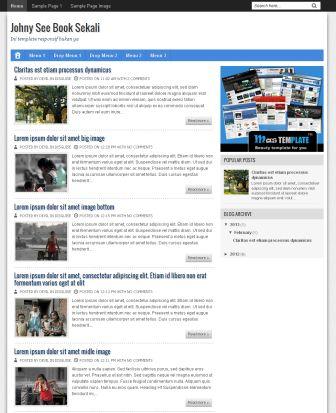
1. Johnysee-book

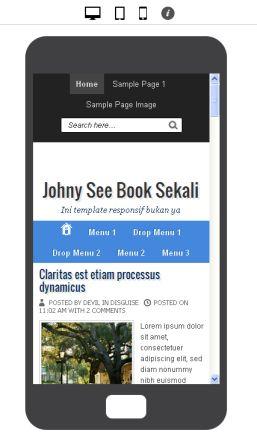
template hp

template blogger hp

Template ini adalah template yang saya pakai sekarang ini. Begitu saya melihat postingan template dari maskolis saya langsung ganti dengan template ini. Karena Menurut saya template ini sangat ringan , elegan dan tentunya responsif.


2. Johny Demosite


Template ini hampir mirip sama yang di atas. Untuk penilainnya silahkan di nilai sendiri .


3. Johny Super Crott


Template 3 kolom yang responsif ini membuat saya terpesona dan mau ganti template dengan yang ini :D. Tapi ya harus gimana lagi... Mending ga usah ganti daripada dimarahan google.


4. Johny Super Prett


Template ini sebenarnya sama dengan yang no 3 hanya saja warna temanya hitam . Template ini menurutku sangat cocok bagi blogger yang bertema perdukunan


5. Johny Goreng


Template ini sama dengan template Johny wuss hanya saja template ini dibuat responsif. Skor seonya pun sangat bagus, yaitu 91% hampir sama dengan template Johny wuss yaitu 93%


 "Template-template diatas menurutku cukup bagus dibanding template responsif yang lain. Hanya saja untuk pengguna Operamini tampilan mobile viewnya jangan dicentang agar templatenya bisa menyesuaikan. Ok cukup sekian dulu postingan dari saya, dan kita tunggu lagi template-template responsif dari maskolis."

Cara Membuat Logo Header Situs Sekolah dengan Photoshop

kalau sudah jadi

Daripada dirumah libur tapi ga ngapa-ngapain, mending posting blog aja . Postingan kali ini saya mau share bagaimana cara membuat logo header pada web sekolah. Pada zaman modern ini banyak sekolah-sekolah baik TK,SMP,SD,SMA/SMK,UNIVERSITAS yang sudah mempunyai website sendiri.
Website tersebut digunakan untuk menampilkan informasi dari sekolah tersebut misalnya informasi murid,nilai murid,acara-acara sekolah, materi sekolah dll bahkan pendaftaran secara online pun sudah banyak disediakan.

Maka dari itu saya mau berbagi bagaimana cara membuat logo header situs sekolah itu . Tapi sebelumnya anda harus punya photoshop dan bahan-bahannya dulu untuk mempraktekannya.
Misal :
  • Logo Sekolah
  • Foto Sekolah
  • Foto Murid
  • Dll
Seperti ini contohnya : 


Gambar-gambar di atas akan saya pakai untuk bahan mebuat logo web sekolahnya . Jadi kalau mau pakai juga ga' papa .

Ok..
Yang pertama buka photoshopnya lalu klik file -> new  lalu sesuaikan ukurannya dengan gambar dibawah ini

width=800 height=210


Setelah itu buat gradient dimenu tool . Untuk gradiennya saya pilih dengan warna biru, kalau mau yang lain juga gap papa.

klik gradient- pilih tyle - goreskan !
Kalau sudah seperti di atas . Kita buka gambar logonya yang tadi sudah saya upload di atas . Caranya klik file -> open . Kalau sudah ctrl+a atau select semua lalu copy ctrl+c

lalu paste di di lokasi tadi ctrl+v

untuk mengatur letak dan ukutan tekan ctrl+t
Kalau sudah seperti diatas . Kita buka lagi gambar sekolahnya, caranya seperti yang tadi . Lalu paste lagi

untuk mengatur letak dan ukutan tekan ctrl+t
Selanjutnya kita mengahapus bagian putihnya agar terlihat menyatu dengan background birunya . Caranya klik Eraser tool . Lalu atur seperti ini  

Kalau sudah siap tinggal hapus bagian putihnya, tapi harus hati-hati agar terlihat rapi .


Lanjuuutt. Sekarang buka gambar orang tadi caranya juga sama tapi kita harus seleksi dahulu dengan quick selection tool . Ingat harus hati-hati agar rapi

kalau sudah paste dan sesuaikan dgn ctrl+t
Taraaaaa...!!!

untuk merapikan pinggirannya bisa menggunakan smudge tool

kalau sudah kita beri garis transparan dibawah . Ini berguna kalau mau menampilkan seperti no telp, alamat, dl
caranya klik dulu new layer -> klik rectangular marquee tool -> tinggal seleksi dehh


Lalu klik gradient dan goreskan pada seleksinya tadi . Atur opacitynya menjadi 75% di menu layer.
Kalau sudah kelar, sekarang  menambah teks nya .
Caranya klik ikon T pada menu tool lalu buat teksnya . Untuk font saya memakai Copperplate Gothic Bold dan warnanya putih.

ctrl+t untuk menyesuaikan

Untuk menghias teksnya kamu bisa klik kanan pada layer dan pilih blending options.


Tambahan aja . Kalau mau terlihat keren lagi gunakanlah brush-brush yang ada di menu tool . Dan kalau mau cari brush lain tinggal googling aja ya XD.

Dan seperti ini kalau sudah jadi :


Cara menyimpannya kli file -> save as -> pilih jpg atau png -> pilih kualitanya -> save

Ok mungkin segitu aja tutorialnya . Dan maaf kalau masih jelek dan amburadul karena saya buatnya juga otodidak .

Bahan gambar diatas saya dapat dari google . Maaf bila sudah lancang :D


Copyright © 2013. Novicious Blog - Tutorial Android - All Rights Reserved
Template Created by Creating Website Published by Mas Template
Proudly powered by Blogger